La diagramación de una revista no se trata solo de colocar imágenes y bloques de texto; se trata de crear una armonía visual que guíe al lector. En esta tercera parte, pasamos de la estructura básica a la maquetación avanzada, donde aprenderás a hacer que el texto interactúe con las imágenes y a automatizar cambios en documentos de gran extensión.
A continuación, exploramos los tres pilares fundamentales cubiertos en este tutorial: el ceñido de texto creativo, el uso de estilos de párrafo y objeto, y la corrección de errores de producción.
Mira todas las partes de este curso:
Parte 1: https://youtu.be/sQumLDEC7zY
Parte 2: https://youtu.be/GIklv4bZrhs
Parte 3: https://youtu.be/mbnSIC7L3M4
Parte 4: https://youtu.be/X7KSsEIvI5Y
El ceñido de texto (o text wrap) es la capacidad de hacer que el texto fluya alrededor de un objeto en lugar de quedar oculto detrás de él. Es el toque que diferencia un documento plano de uno con diseño editorial dinámico.
Para entender el concepto, podemos empezar con formas geométricas. Al colocar un círculo sobre un bloque de texto [01:15], el texto inicialmente queda tapado. Al activar la ventana de Ceñir Texto (Ventana > Ceñir texto), podemos seleccionar la opción “Ceñir alrededor de la forma” [02:19].
Consejo Pro: Nunca dejes el texto pegado al objeto. Utiliza los valores de espaciado o margen en la ventana de ceñido para crear “aire” y facilitar la lectura [02:40].
Cuando trabajamos con siluetas complejas (como un jugador de fútbol), el ceñido automático a veces falla o no es lo suficientemente preciso [04:20]. La solución profesional es el trazado manual:
Trazado manual: Con la herramienta Pluma, dibuja un contorno alrededor del área donde quieres que el texto “rebote” [04:52]. No tiene que ser perfecto, sino funcional para el flujo de lectura.
Pegar dentro: Una técnica muy útil es cortar la imagen original (Ctrl + X) y usar la opción Edición > Pegar dentro sobre el trazo de la pluma [06:10]. Esto vincula la imagen al contenedor que ahora dicta el ceñido.
Transparencia: Para un acabado limpio, asegúrate de quitarle el color de trazo al vector para que solo se vea la imagen y el texto fluyendo orgánicamente a su alrededor [07:05].
Si estás diseñando una revista de 100 páginas, cambiar la fuente de todos los cuerpos de texto manualmente es una tarea imposible. Aquí es donde los Estilos salvan el día [10:51].
Los estilos de párrafo guardan atributos como la tipografía, el tamaño, el interlineado y el color.
Creación: Una vez que tengas un texto con el formato deseado, ve a Ventana > Estilos > Estilos de párrafo y crea uno nuevo basado en tu selección [11:56].
Actualización Global: La magia ocurre cuando decides hacer un cambio. Al editar el estilo (por ejemplo, cambiar el color de negro a verde), todas las páginas que tengan ese estilo aplicado se actualizarán instantáneamente [14:23]. Esto garantiza una consistencia visual absoluta en todo el proyecto.
InDesign también permite aplicar estilos a los contenedores [15:40]. Si tienes varios cuadros de color rojo o imágenes con bordes específicos, puedes crear un
Estilo de Objeto. Al igual que con el texto, si decides cambiar el color de relleno de “rojo” a “verde” en el panel de estilos, todos los objetos vinculados cambiarán a la vez [17:26].
Un aspecto crítico que muchos principiantes pasan por alto es el Panel de Comprobación Preliminar (ubicado en la parte inferior izquierda de la interfaz).
Si ves un punto rojo en esa zona, significa que hay un problema [17:53]. El error más común es el texto desbordado, representado por un pequeño icono de “+” rojo en el marco de texto [18:35]. Esto sucede cuando el contenido es más grande que el contenedor.
Solución: InDesign permite hacer clic en el enlace del error para llevarte directamente a la página afectada [18:23]. Debes agrandar el cuadro o reducir el texto para asegurar que no se pierda información importante antes de mandar a imprimir.
Dominar el ceñido de texto y los estilos globales te permite pasar de ser un usuario básico a un diagramador eficiente. Estas herramientas no solo mejoran la estética de tu revista, sino que optimizan tu tiempo de trabajo, permitiéndote concentrarte en la creatividad en lugar de en tareas repetitivas.

Módulo 1 – Introducción al curso
Módulo 2: Conceptos básicos de la animación
Módulo 3: Animación con Adobe Photoshop
Módulo 4: Cinemagraphs
Módulo 5: ¡Más de 130 Clips listos para aplicar!
Módulo 6: Cómo crear tus propios clips con loops infinitos
Módulo 7: Cinemagraphs a partir de nuestros videos
Módulo 8: Efecto Parallax o Paralaje
Módulo 9: Efecto Glitch
Módulo 10: Efecto Scribble o garabato
Módulo 11: Visualizador de música
Módulo 1: Fotomontaje Ballena en las nubes
Este módulo se divide en 3 lecciones donde fusionaremos 3 imágenes diferentes en una sola composición surrealista. Aprenderás a ocultar los fondos de las imágenes, igualar colores ajustando el tono, la saturación y la luminancia, ajustar los colores de la composición final, escalar y mover objetos inteligentes, enmascarar elementos y agregar efectos especiales como neblina.
Módulo 2: Poster “Valentía”
El resultado que obtendremos es una imagen que puede ser usada para un poster, donde un soldado está acompañado de un león con el fondo de una ciudad. En este proyecto te mostraré cómo podemos pasar de un boceto sencillo hecho a mano, a una composición realista y de alto impacto.
Módulo 3: Rompiendo las reglas
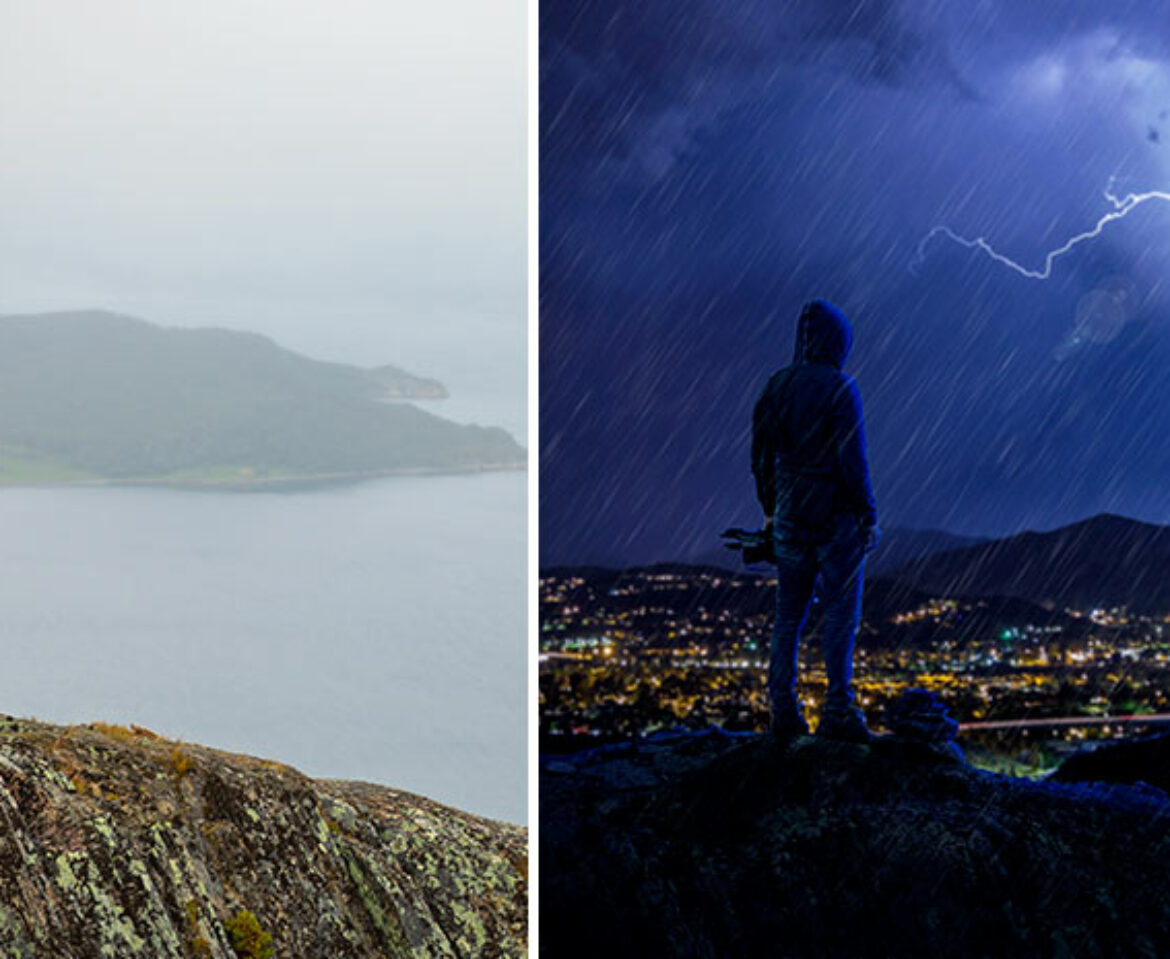
Vamos a crear una imagen surreal en la que un fotógrafo está de pie sobre un bloque de tierra con naturaleza. Aprenderás a igualar el tono, saturación e iluminación de las diferentes imágenes para que queden como una sola. Te mostraré cómo puedes agregar efectos especiales y una atmósfera fría y muy interesante.
Módulo 4: Casa en el espacio
Aprenderás a fusionar 8 imágenes en una sola, entenderás cómo jugar con la iluminación, cómo crear efectos especiales, cómo organizar los elementos escalándolos y rotándolos para que queden realistas y cómo agregar brillos especiales.
Módulo 5: Reemplazar fondo e igualar colores
Aprenderás a igualar el tono, saturación e iluminación de las diferentes imágenes para que queden como una sola. Te mostraré cómo puedes agregar efectos especiales y una atmósfera fría y muy interesante. Por último, verás cómo puedes jugar con los detalles para lograr una composición realista. Cuando veas el resultado final, jamás pensarás que son tres imágenes diferentes.
Módulo 1: Bienvenida al Curso completo de Photoshop
Módulo 2: Conceptos clave de la imagen
Módulo 3: Interfaz de usuario de Photoshop
Módulo 4: Todo sobre las capas
Módulo 5: Modos de fusión
Módulo 6: Selecciones
Módulo 7: Objetos inteligentes
Módulo 8: Máscaras y textos
Módulo 9: Capas de relleno y ajuste
Módulo 10: Ajustes preestablecidos y automáticos
Módulo 11: Borrar objetos o personas
Módulo 12: Pinceles
Módulo 13: Formas y trazados
Módulo 14: Estilos de capa
Módulo 15: Deformar objetos
Módulo 16: Enfocar, desenfocar, sobre exponer y sub exponer
Módulo 17: Filtros y trabajo final
Módulo 1: Bienvenida
Módulo 2: Conceptos Básicos
Módulo 3: Interfaz de usuario y creación de archivos
Módulo 4: Creación de formas
Módulo 5: Color
Módulo 6: Efectos sobre formas y mapas de bits
Módulo 7: Motivos y símbolos
Módulo 8: Textos
Módulo 9: Herramientas avanzadas
Módulo 10: Trabajo final
Módulo 1: Bienvenid@:
Módulo 2: Entendiendo el diseño:
Módulo 3: Principios fundamentales del diseño:
Módulo 4: El Color:
Módulo 5: La Tipografía:
Módulo 6: Identidad visual:
Módulo 7: La investigación:
Módulo 8: El método ICPR:
Módulo 9: Aplicación del método ICPR:
Módulo 10: Diseño usando el método ICPR paso a paso:
Módulo 11: Finalización del curso